
Trong quá trình thực hiện đồ án phần mềm, việc vẽ sơ đồ ERD (Entity Relationship Diagram) và Use Case đóng vai trò quan trọng để giảng viên hiểu rõ cấu trúc và luồng hoạt động của hệ thống. Ngoài StarUML, một lựa chọn khác đang được nhiều sinh viên ưa chuộng là draw.io – công cụ trực tuyến miễn phí, dễ sử dụng và hỗ trợ đầy đủ các sơ đồ UML cơ bản.
Nếu bạn từng tìm hiểu cách làm báo cáo bằng StarUML, hãy xem thêm Hướng dẫn làm báo cáo UML bằng StarUML để so sánh ưu – nhược điểm giữa hai công cụ. Ngoài ra, để tránh các lỗi thường gặp trong đồ án, bạn cũng nên đọc qua Những sai lầm khiến đồ án bị đánh giá thấp để có sự chuẩn bị tốt hơn.
Tại sao nên chọn draw.io để vẽ sơ đồ?
draw.io nổi bật nhờ khả năng hoạt động trực tuyến hoàn toàn miễn phí, không cần cài đặt, hỗ trợ đa nền tảng. Bạn có thể truy cập diagrams.net từ bất kỳ trình duyệt nào và bắt đầu vẽ ngay lập tức.

Một ưu điểm khác của draw.io là thư viện ký hiệu UML và ERD phong phú. Các đối tượng như Entity, Relationship, Actor, Use Case đều có sẵn để kéo-thả. Giao diện trực quan, dễ học giúp sinh viên mới tiếp cận nhanh chóng mà không cần hướng dẫn phức tạp.
Ngoài ra, sản phẩm xuất ra từ draw.io có thể lưu ở nhiều định dạng như PNG, PDF hoặc SVG. Điều này rất tiện lợi để chèn vào báo cáo hoặc slide thuyết trình đồ án. Với tính năng lưu trữ trực tiếp trên Google Drive hoặc OneDrive, bạn cũng dễ dàng làm việc nhóm và đồng bộ giữa nhiều thiết bị.
Hướng dẫn vẽ sơ đồ ERD bằng draw.io
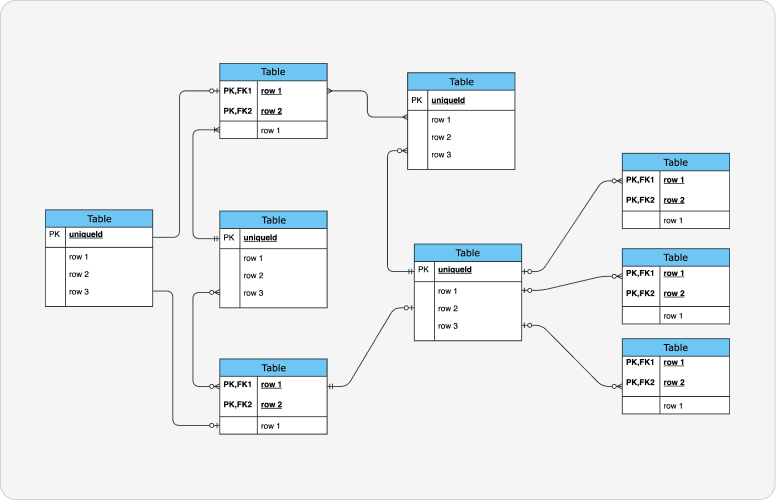
Bước 1: Tạo sơ đồ mới
Truy cập diagrams.net, chọn Create New Diagram và đặt tên file. Bạn có thể lưu sơ đồ trực tiếp trên Google Drive hoặc tải về máy.
Giao diện làm việc gồm canvas chính ở giữa, panel công cụ bên trái với các hình khối (Shapes) và thanh menu trên cùng để tùy chỉnh bố cục.
Bước 2: Vẽ Entity và Relationship
Entity: Kéo hình chữ nhật từ “Shapes” hoặc tìm “Entity” trên thanh tìm kiếm. Đặt tên entity theo bảng dữ liệu (ví dụ:
Student,Course). Liệt kê các thuộc tính (attributes) bên trong và đánh dấu khóa chính (PK) bằng cách gạch chân hoặc thêm chú thích.Relationship: Dùng đường connector để nối các entity, thể hiện mối quan hệ. Ghi chú loại quan hệ (1:1, 1:N, N:M) ngay trên đường nối.
Mẹo nhỏ: Bạn có thể đổi màu entity theo nhóm (ví dụ: entity chính màu xanh, entity phụ màu xám) để sơ đồ trực quan hơn.
Bước 3: Xuất sơ đồ
Chọn File → Export As và lưu ở định dạng PNG hoặc PDF để dễ chèn vào báo cáo. Nếu cần chỉnh sửa sau này, hãy lưu thêm bản XML.
Hướng dẫn vẽ sơ đồ Use Case bằng draw.io
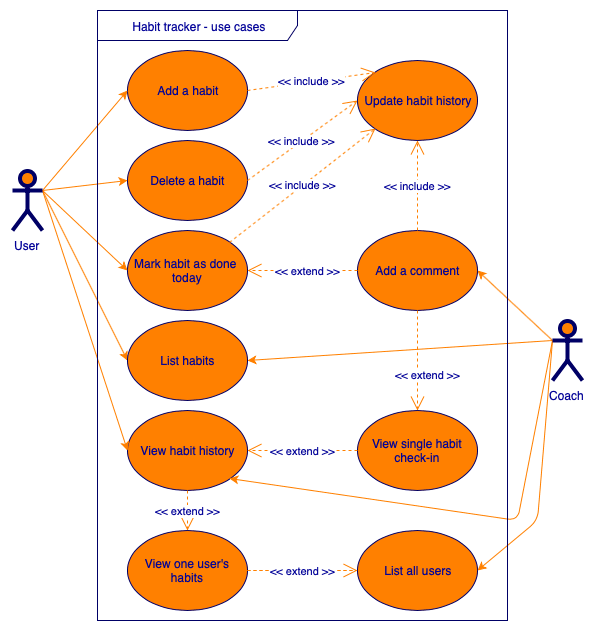
Bước 1: Chọn sơ đồ Use Case
Tạo sơ đồ mới, tìm kiếm “Use Case Diagram” trong template hoặc bắt đầu từ canvas trắng. Bạn cũng có thể tự thêm các đối tượng từ thư viện UML.
Bước 2: Thêm Actor và Use Case
Actor: Kéo hình người (Stickman) từ UML Library, đặt tên rõ ràng (ví dụ:
User,Admin).Use Case: Kéo hình oval, đặt tên chức năng như “Login”, “Manage Orders”.
Nối Actor với Use Case bằng đường connector để thể hiện sự tương tác.
Với những luồng phức tạp, sử dụng quan hệ include và extend để mô tả thêm các kịch bản con.
Bước 3: Tinh chỉnh sơ đồ
Sắp xếp Actor và Use Case hợp lý để tránh sơ đồ rối mắt. Dùng màu sắc hoặc nhóm khối để phân biệt chức năng của từng nhóm người dùng.
Mẹo sử dụng draw.io hiệu quả
Shortcut: Học các phím tắt cơ bản (Ctrl+C, Ctrl+V, Ctrl+Z) để vẽ nhanh hơn.
Làm việc nhóm: Lưu sơ đồ trên Google Drive để nhiều người cùng chỉnh sửa.
Kiểm tra sơ đồ: Trước khi xuất báo cáo, đảm bảo tất cả entity đều có khóa chính và quan hệ đúng kiểu.
Nếu bạn cần tối ưu đồ án trước khi deploy, tham khảo [Cách tối ưu code trước khi deploy đồ án Web] để sản phẩm chạy mượt hơn khi demo.
Kết luận
Draw.io là công cụ lý tưởng cho sinh viên cần một giải pháp vẽ sơ đồ ERD và Use Case nhanh chóng, dễ học và hoàn toàn miễn phí. Việc thành thạo công cụ này giúp bạn tiết kiệm thời gian và đảm bảo báo cáo đồ án có bố cục rõ ràng, chuyên nghiệp.
Để đạt hiệu quả cao nhất, hãy luyện tập vẽ nhiều loại sơ đồ khác nhau trên draw.io và tích hợp chúng vào báo cáo từ sớm. Điều này không chỉ giúp bạn có sự chuẩn bị tốt hơn mà còn gây ấn tượng với giảng viên trong buổi bảo vệ đồ án.


