
Trong quá trình làm đồ án hoặc dự án thực tế, nhiều sinh viên và lập trình viên thường bỏ qua bước thiết kế giao diện trước khi code. Điều này khiến quá trình phát triển dễ gặp rắc rối về bố cục, màu sắc và trải nghiệm người dùng. Figma, một công cụ thiết kế UI/UX trực tuyến miễn phí, là giải pháp hoàn hảo để xây dựng giao diện chuyên nghiệp ngay từ đầu.
Nếu bạn từng tìm hiểu về cách trình bày kiến trúc hệ thống, hãy xem thêm Hướng dẫn làm báo cáo UML bằng StarUML để phối hợp tốt giữa thiết kế và phân tích hệ thống. Ngoài ra, nếu bạn còn phân vân trong việc lựa chọn đề tài, tham khảo ngay Cách chọn đề tài đồ án phù hợp với năng lực để chọn một chủ đề giúp phát huy thế mạnh thiết kế.
Tại sao nên thiết kế giao diện trước khi code?
Thiết kế giao diện trước không chỉ giúp bạn hình dung rõ sản phẩm mà còn tiết kiệm thời gian và công sức khi bước vào giai đoạn lập trình.
Thứ nhất, việc có một bản thiết kế UI rõ ràng giúp cả nhóm (hoặc chính bạn) thống nhất về bố cục, màu sắc, và cách sắp xếp các thành phần. Điều này cực kỳ quan trọng với những đồ án nhóm, nơi mà mỗi thành viên đảm nhận một phần khác nhau.
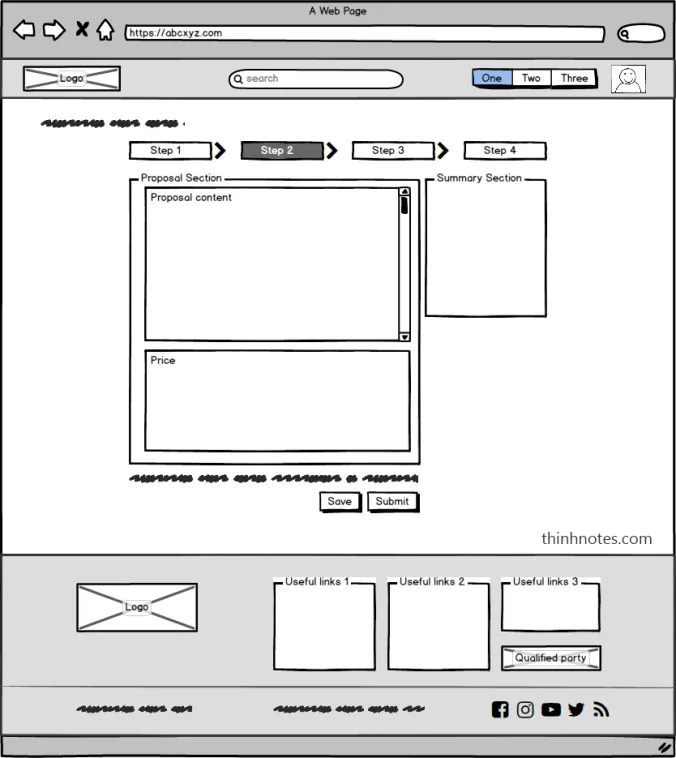
Thứ hai, thiết kế trước giúp lập trình viên tránh việc “vừa code vừa nghĩ giao diện”, một thói quen dẫn đến việc viết lại code nhiều lần khi phát hiện giao diện không hợp lý.
Cuối cùng, một bản thiết kế UI đẹp, chuyên nghiệp còn giúp bạn gây ấn tượng mạnh hơn trong buổi demo hoặc bảo vệ đồ án.
Tổng quan về Figma và các ưu điểm nổi bật
Figma là một công cụ thiết kế giao diện trực tuyến, chạy hoàn toàn trên trình duyệt hoặc ứng dụng desktop, nổi bật nhờ:
Miễn phí cho sinh viên với đầy đủ tính năng cần thiết.
Hỗ trợ làm việc nhóm realtime, nhiều người có thể chỉnh sửa cùng lúc như Google Docs.
Kho plugin và template phong phú, giúp bạn thiết kế nhanh hơn.
Cross-platform: chạy tốt trên Windows, macOS, Linux, thậm chí cả trên mobile.
Với Figma, bạn có thể thiết kế mọi thứ từ wireframe đơn giản đến prototype tương tác cao mà không cần cài đặt phần mềm nặng.
Hướng dẫn thiết kế giao diện bằng Figma
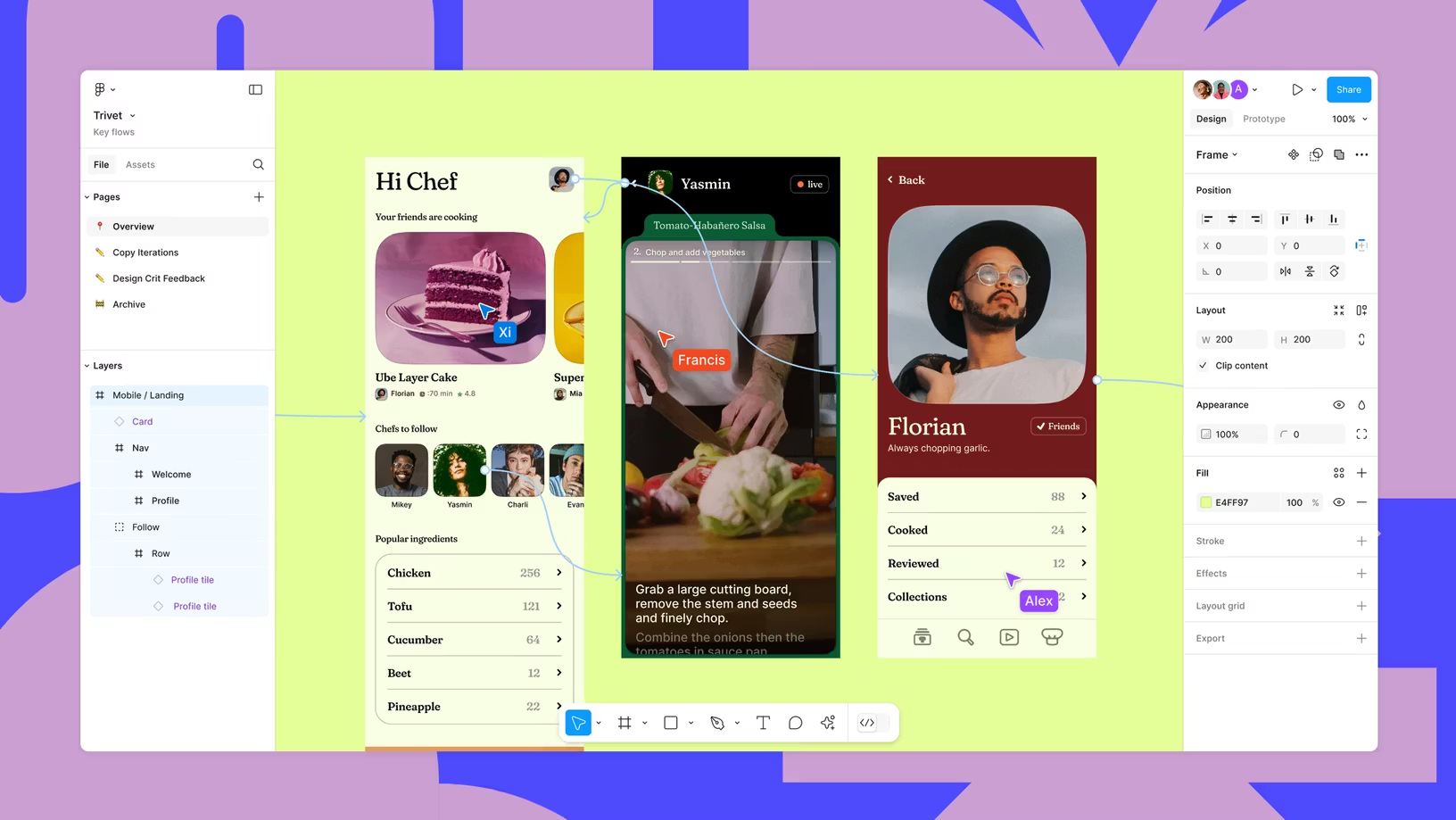
Bước 1: Đăng ký và tạo project mới
Truy cập figma.com, đăng ký tài khoản miễn phí. Sau khi đăng nhập, nhấn “New File” để bắt đầu một dự án thiết kế mới.
Giao diện Figma gồm canvas ở giữa, thanh công cụ bên trái để quản lý layer và asset, và thanh thuộc tính bên phải để chỉnh sửa chi tiết.
Bước 2: Xây dựng wireframe cơ bản
Wireframe là bản phác thảo bố cục giao diện, giúp bạn xác định vị trí các thành phần: header, sidebar, content, footer…
Sử dụng công cụ Frame (F) để tạo các màn hình (mobile, tablet, desktop).
Kéo-thả các shape cơ bản (hình chữ nhật, hình tròn) để đại diện cho button, textbox, hình ảnh.
Sắp xếp hợp lý để tạo flow giữa các màn hình.
💡 Tip: Dùng plugin Wireframe trong Figma để nhanh chóng chèn các thành phần mẫu.
Bước 3: Thiết kế UI chi tiết
Sau khi hoàn thiện wireframe, bắt đầu thêm màu sắc, font chữ, icon và hình ảnh để biến bản phác thảo thành giao diện thật:
Typography: Chọn font rõ ràng, dễ đọc, tối đa 2–3 loại font để giao diện không rối.
Color palette: Sử dụng màu chủ đạo đồng nhất, ưu tiên tone sáng để dễ nhìn.
Components: Tạo các button, navbar, card thành component để tái sử dụng.
Bạn có thể dùng plugin Material Design hoặc Ant Design System để lấy các thành phần UI chuẩn.
Bước 4: Tạo prototype và chia sẻ
Prototype giúp bạn mô phỏng các tương tác như click button, chuyển trang. Chọn một phần tử, nhấn Prototype và kéo đường nối đến màn hình đích.
Khi hoàn tất, nhấn Share để tạo link chia sẻ cho giảng viên, bạn bè hoặc nhóm phát triển. Bạn cũng có thể export ảnh PNG hoặc PDF để chèn vào báo cáo.
Mẹo dùng Figma hiệu quả cho sinh viên
Làm việc nhóm: Tận dụng khả năng chỉnh sửa realtime để phân chia task cho từng thành viên.
Version Control: Figma tự động lưu phiên bản, giúp bạn khôi phục khi cần.
Asset Library: Tạo thư viện icon, màu sắc, font chữ dùng chung để đồng bộ giữa các màn hình.
Kết luận
Thiết kế giao diện bằng Figma trước khi code giúp bạn định hình rõ ràng sản phẩm, tránh lãng phí thời gian chỉnh sửa sau khi đã viết code. Việc này không chỉ tăng tốc độ phát triển mà còn nâng cao chất lượng UI, tạo ấn tượng tốt khi demo đồ án.
Làm quen với Figma ngay từ giai đoạn đầu đồ án sẽ giúp bạn phát triển kỹ năng thiết kế UI/UX – một yếu tố quan trọng để bước vào môi trường làm việc chuyên nghiệp.


