
Làm một ứng dụng chạy được là một chuyện, nhưng làm ứng dụng đẹp và dễ dùng mới là yếu tố khiến app của bạn ghi điểm trong mắt người dùng – đặc biệt là giảng viên nếu bạn đang thực hiện một đồ án tốt nghiệp hay đồ án môn học.
Trong cả Flutter và Android native, Material Design là bộ tiêu chuẩn giao diện do Google phát triển, giúp bạn thiết kế những ứng dụng không chỉ đẹp mà còn đồng bộ, chuyên nghiệp và nhất quán trên mọi thiết bị. Vậy làm thế nào để tạo UI đẹp cho app đồ án bằng Material Design? Hãy cùng đi từ tư duy thiết kế đến cách triển khai cụ thể bằng các công cụ sẵn có.
Hiểu đúng về Material Design
Material Design không đơn thuần là một “bộ giao diện” hay “theme có sẵn”. Nó là một hệ thống thiết kế đầy đủ, bao gồm:
Các nguyên tắc về bố cục, tỷ lệ, màu sắc, ánh sáng, chuyển động…
Bộ thành phần giao diện (components) như nút bấm, thanh điều hướng, biểu mẫu, menu…
Hướng dẫn chi tiết giúp bạn tạo UI thân thiện người dùng, nhất quán và hiện đại
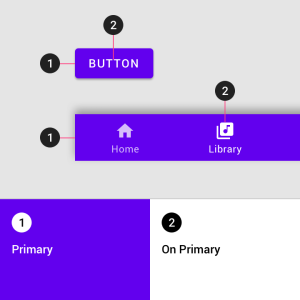
Về mặt hình ảnh, Material Design dựa trên cảm hứng từ giấy và mực thật (material = chất liệu), sử dụng bóng đổ, độ sâu, chuyển động mượt mà để điều hướng người dùng qua các hành động một cách trực quan.
Giao diện đẹp bắt đầu từ layout sạch
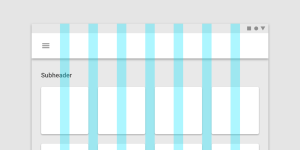
Một trong những lỗi phổ biến của sinh viên là thiết kế app quá lộn xộn: nhiều màu, nhiều font, các thành phần bố trí không đồng đều. Với Material Design, bạn nên đi theo tư duy lưới (grid), khoảng cách hợp lý, font rõ ràng, màu sắc nhất quán.
Trong Flutter, bạn có thể tận dụng các widget như Padding, Column, Row, Card, Container, kết hợp với hệ thống ThemeData để làm UI nhất quán. Trong Android XML, bạn có thể dùng ConstraintLayout hoặc MaterialCardView để đảm bảo bố cục sạch.
Sử dụng các thành phần Material chuẩn
Material Design cung cấp gần như đầy đủ mọi thành phần mà một app hiện đại cần, từ AppBar, BottomNavigationBar, đến các nút ElevatedButton, hộp thoại AlertDialog, biểu mẫu TextField, v.v.
Ví dụ trong Flutter, bạn có thể dễ dàng tạo một nút bấm đẹp theo chuẩn:
ElevatedButton(
  onPressed: () {},
  style: ElevatedButton.styleFrom(
    backgroundColor: Colors.deepPurple,
    shape: RoundedRectangleBorder(
      borderRadius: BorderRadius.circular(12),
    ),
  ),
  child: Text('Đăng ký'),
)
Trong Android native (XML), một nút MaterialButton cũng dễ định dạng:


